

Désinstaller totalement un logiciel
Lorsque vous ne vous servez plus d'un logiciel, vous pouvez le désinstaller de votre ordinateur. D'une part, vous pourrez ainsi libérer de l'espace disque, et d'autre part, cela vous permettra d'alléger votre ordinateur dans le cas d'un logiciel qui fonctionne en arrière-plan et qui utilise donc des ressources de votre ordinateur. La désinstallation et la réinstallation d'un logiciel peut également vous permettre de corriger les problèmes que vous rencontrez avec ce dernier.
Pour désinstaller un logiciel, Windows dispose d'une fonction Ajout/Suppression de programmes, accessible dans le Panneau de configuration. Si elle est pratique, cette fonction est toutefois loin d'être totalement efficace. En effet, il arrive souvent qu'après la désinstallation d'un logiciel, il reste des traces sur votre ordinateur. Cela peut être des clés et des valeurs dans le Registre ainsi que des dossiers et des fichiers sur votre disque dur.
Avec le logiciel gratuit Revo Uninstaller, vous allez pouvoir désinstaller totalement un logiciel ainsi que toutes ses traces sur votre ordinateur. Vous garderez ainsi un système propre. Cela vous permettra aussi de réinstaller ce logiciel depuis zéro sur votre ordinateur, sans tenir compte des résidus qui se trouvaient et qui ont été supprimés.
Etape suivante : Télécharger et installer Revo Uninstaller
Télécharger et installer Revo Uninstaller
Revo Uninstaller est un logiciel gratuit que vous pouvez télécharger depuis la logithèque PC Astuces.
Etape suivante : Supprimer toutes les traces d'un logiciel
Supprimer toutes les traces d'un logiciel
Revo Uninstaller vous permet de désinstaller un logiciel et de supprimer toutes ses traces sur votre ordinateur.
Etape suivante : Désinstaller un logiciel caché
Désinstaller un logiciel caché
Avec le mode chasseur de Revo Uninstaller, vous pouvez désinstaller tous les fichiers et les traces d'un logiciel, même s'il n'apparaît plus dans la liste des logiciels installés.
Pour désinstaller un logiciel, Windows dispose d'une fonction Ajout/Suppression de programmes, accessible dans le Panneau de configuration. Si elle est pratique, cette fonction est toutefois loin d'être totalement efficace. En effet, il arrive souvent qu'après la désinstallation d'un logiciel, il reste des traces sur votre ordinateur. Cela peut être des clés et des valeurs dans le Registre ainsi que des dossiers et des fichiers sur votre disque dur.
Avec le logiciel gratuit Revo Uninstaller, vous allez pouvoir désinstaller totalement un logiciel ainsi que toutes ses traces sur votre ordinateur. Vous garderez ainsi un système propre. Cela vous permettra aussi de réinstaller ce logiciel depuis zéro sur votre ordinateur, sans tenir compte des résidus qui se trouvaient et qui ont été supprimés.
Télécharger et installer Revo Uninstaller
Revo Uninstaller est un logiciel gratuit que vous pouvez télécharger depuis la logithèque PC Astuces.
- Rendez-vous sur la fiche de Revo Uninstaller dans la logithèque PC Astuces.
- Cliquez sur le lien Télécharger gratuitement.

- Cliquez sur le bouton Enregistrer.

- Choisissez un dossier où enregistrer le fichier téléchargé et cliquez sur Enregistrer.
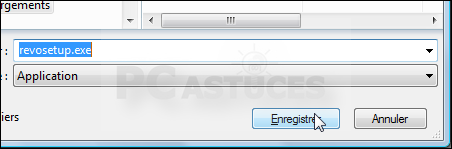
- Une fois le téléchargement terminé, cliquez sur le bouton Exécuter.

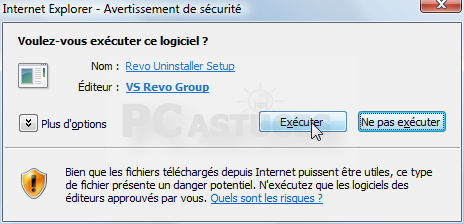
- Confirmez le lancement du programme d'installation en cliquant sur Exécuter.
- L'assistant d'installation de Revo Uninstaller s'ouvre alors. Sélectionnez votre langue, French pour français et cliquez sur OK.

- Cliquez sur le bouton Suivant.

- Sélectionnez l'option J'accepte les termes de la licence et cliquez sur Suivant.

- Cliquez sur le bouton Installer.

- Une fois la copie des fichiers terminée, cliquez sur le bouton Fermer.

Supprimer toutes les traces d'un logiciel
Revo Uninstaller vous permet de désinstaller un logiciel et de supprimer toutes ses traces sur votre ordinateur.
- Revo Uninstaller est alors exécuté. Si cela n'est pas le cas, double cliquez sur son icône sur le Bureau.

- La liste des logiciels installés est alors affichée.
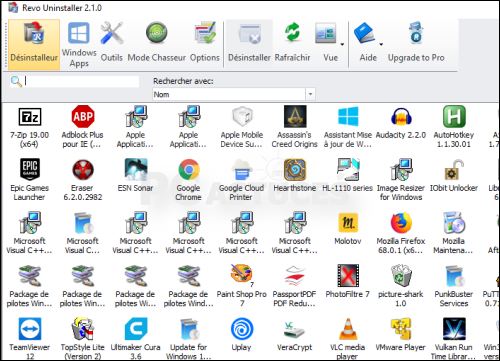
- Cliquez sur le bouton Vue puis sur Détails pour afficher à côté de chaque logiciel sa date d'installation et son poids.

- Sélectionnez le logiciel à désinstaller proprement et cliquez sur le bouton Désinstaller.

- Confirmez l'opération en cliquant sur Oui.

- Vous pouvez alors choisir le mode de désinstallation du logiciel. Choisissez l'option Avancé. Cliquez sur Suivant.

- Revo Uninstaller crée alors un point de restauration pour pouvoir revenir en arrière en cas de problème.

- L'outil de désinstallation du logiciel sélectionné est alors lancé. Suivez les différentes étapes qu'il propose.

- Une fois la désinstallation terminée, revenez à l'interface de Revo Uninstaller et cliquez sur le bouton Suivant.

- Revo Uninstaller analyse alors votre ordinateur après la désinstallation à la recherche des traces laissées. Cliquez sur Suivant.

- Les éléments trouvés dans le Registre sont alors affichés sous la forme d'une arborescence. Cliquez sur le bouton Sélectionner tout pour tous les sélectionner. Passez les éléments en revue et décochez la case devant ceux que vous souhaitez conserver (une extension de fichiers par exemple).
- Cliquez sur le bouton Supprimer.

- Confirmez la suppression en cliquant sur Oui.

- Cliquez ensuite sur Suivant.
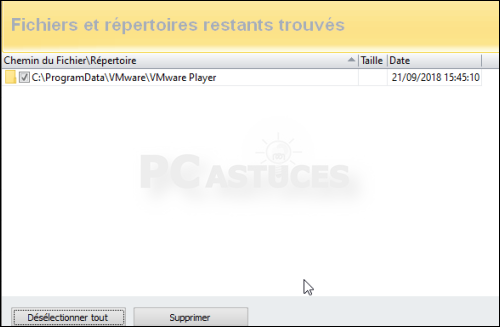
- La liste des fichiers et des dossiers restants de ce logiciel sur votre disque dur est alors affichée. Cliquez sur le bouton Sélectionner tout pour tous les sélectionner.

- Cliquez sur le bouton Supprimer et confirmez l'opération par Oui.

- Cliquez enfin sur Suivant puis sur Fini. Toutes les traces du logiciel désinstallé ont alors été effacées.
Désinstaller un logiciel caché
Avec le mode chasseur de Revo Uninstaller, vous pouvez désinstaller tous les fichiers et les traces d'un logiciel, même s'il n'apparaît plus dans la liste des logiciels installés.
- Ouvrez tout d'abord le logiciel que vous ne parvenez pas à retrouver dans la liste des logiciels à désinstaller.

- Dans Revo Uninstaller, cliquez sur le bouton Mode chasseur.

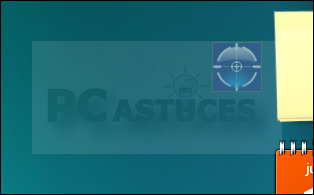
- Une cible est affichée à l'écran. Faites-la glisser sur l'interface du logiciel à enlever.
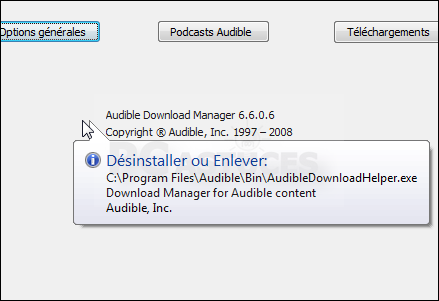
- Une infobulle affiche alors le nom du logiciel et son chemin d'accès.
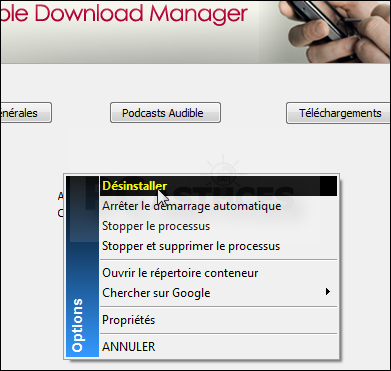
- Relâchez le bouton de la souris. Dans le menu contextuel qui apparaît, cliquez sur le bouton Désinstaller.
- Répétez les opérations décrites précédemment pour terminer la désinstallation du logiciel et effacer ses traces.
Publicité