

TELECHARGER LA MUSIQUE D'UNE VIDEO YOUTUBE
Télécharger la musique d'une vidéo YouTube
 Les sites de partage de vidéo permettant de visionner directement sur Internet des clips vidéo sont très populaires. Or malheureusement, les vidéos et leurs bandes sonores sont uniquement lisibles en ligne, impossible de les enregistrer sur votre ordinateur.
Nous avons déjà vu comment télécharger une vidéo sur YouTube ou sur DailyMotion sur votre ordinateur pour pouvoir la lire quand vous le souhaitez.
Si seule la partie sonore d'une vidéo vous intéresse, comme par exemple un extrait d'un concert ou la musique d'un clip de votre groupe préféré, vous pouvez facilement la récupérer.
Le logiciel gratuit VDownloader va ainsi vous permettre de télécharger automatiquement la musique d'une vidéo YouTube et de la convertir au format MP3. Vous pourrez ensuite l'écouter comme bon vous semble sur votre ordinateur, la copier sur votre baladeur multimédia, la graver sur un CD Audio, etc.
Télécharger et installer VDownloader
VDownloader se présente sous la forme d'une archive ZIP que vous pouvez télécharger gratuitement sur PC Astuces. Après le téléchargement, il vous faudra décompresser l'archive puis exécuter le programme d'nstallation.
- Rendez-vous sur la fiche de VDownloader dans la logithèque.
- Cliquez sur le lien Télécharger gratuitement.

- Cliquez sur le bouton Enregistrer. Choisissez un dossier où mettre le fichier d'installation du logiciel et cliquez une nouvelle fois sur le bouton Télécharger.
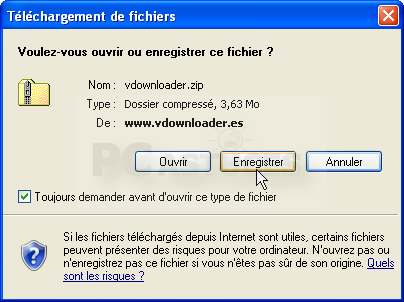
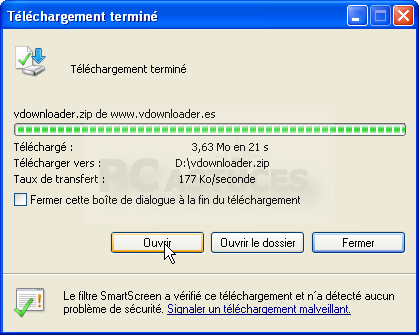
- Une fois le téléchargement terminé, cliquez sur le bouton Ouvrir.
- L'archive est alors ouverte dans l'explorateur Windows. Cliquez sur le bouton Extraire tous les fichiers.

- Dans l'assistant qui s'affiche, cliquez sur le bouton Suivant.

- Cliquez sur le bouton Extraire.

- Une fois l'extraction terminée, cliquez sur le bouton Terminer.

- Le dossier contenant le programme d'installation de VDownloader est ouvert. Double cliquez sur le fichier vdownloader_setup.exe.

- Cliquez sur le bouton Exécuter.

- Sélectionnez la langue Français et cliquez sur OK.

- Cliquez sur le bouton Suivant.

- Sélectionnez l'option Je comprends et j'accepte les termes du contrat de licence puis cliquez deux fois sur Suivant.

- Décochez la case CreateAuctions Site Desktop Icon et cliquez sur Suivant.

- Vérifiez que l'option Ne pas installer TuneUp Utilities est bien sélectionnée puis cliquez sur Suivant.

- Cliquez sur le bouton Installer.

- Une fois la copie des fichiers terminée, cliquez enfin sur le bouton Terminer.

Récupérer une musique sur YouTube
Vous allez maintenant pouvoir télécharger au format MP3 la musique de vos vidéos préférées sur YouTube.
- Lancez VDownloader en double cliquant sur son raccourci sur le Bureau.

- VDownloader est exécuté.

- Dans votre navigateur Web, rendez vous sur YouTube puis ouvrez la page contenant la vidéo dont vous souhaitez télécharger la bande son.
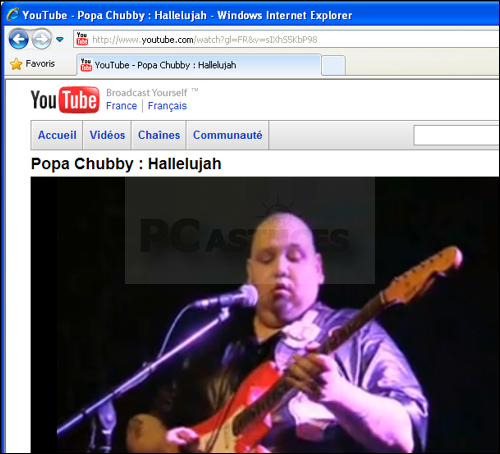
- Cliquez dans la barre d'adresses de votre navigateur afin de sélectionner l'adresse de la page courante puis copiez-la dans le presse-papiers à l'aide du raccourci clavier Ctrl + C ou bien en déroulant le menu Edition puis en cliquant sur Copier.

- Ouvrez ensuite la fenêtre de VDownloader puis placez le curseur dans le champ LIEN DE LA VIDEO.

- Collez alors dans ce champ l'adresse de la page que vous avez précédemment copiée dans votre navigateur. Utilisez pour cela le raccourci clavier Ctrl + V ou bien cliquez avec le bouton droit de la souris dans le champ puis choisissez la commande Coller.

- L'adresse de la vidéo est collée dans le champ LIEN DE LA VIDEO.

- Déroulez la liste FORMAT D'ENREGISTREMENT et sélectionnez l'option MP3 (Audio seulement).

- Cliquez ensuite sur le bouton Télécharger.

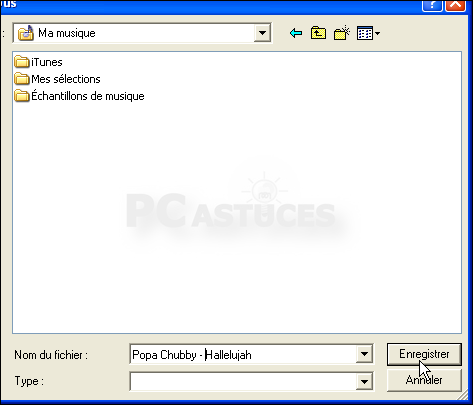
- Dans la fenêtre qui s'ouvre, sélectionnez sur votre disque dur le dossier où mettre la musique MP3 et cliquez sur le bouton Enregistrer.
- La piste audio est alors téléchargée puis enregistrée au format MP3.

- Une fois l'opération terminée, vous pouvez écouter votre musique en la retrouvant dans le dossier où vous l'avez mise ou bien en cliquant avec le bouton droit sur son nom dans VDownloader et en choisissant la commande Ouvrir.

- Le fichier audio est alors ouvert et joué. Vous pouvez ensuite le transférer sur votre baladeur MP3, le graver sur un CD Audio, etc.

Publicité