

STOCKER DES FICHIERS SUR INTERNET
Stocker des fichiers sur Internet
 Pour éviter de perdre des fichiers importants en cas de problème sur votre ordinateur, pour pouvoir y accéder n'importe quand depuis n'importe où, pour des documents de travail par exemple, ou bien pour partager des données avec d'autres personnes, vous pouvez passer par un site de stockage en ligne.
Vous disposerez ainsi d'un espace de stockage virtuel sécurisé où vous pourrez copier et récupérer des fichiers comme bon vous semble : au travail, au bureau, il vous suffit simplement d'avoir une connexion à Internet, à haut débit de préférence. Plus besoin donc d'emporter avec soi ses fichiers importants, sur une clé USB par exemple !
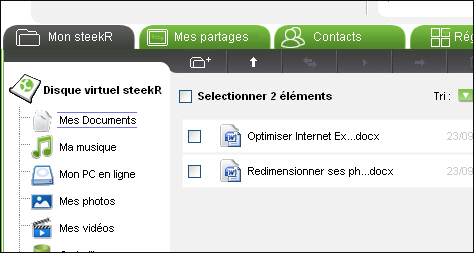
Parmi les nombreux services de ce type qui existe sur Internet, SteekR est l'un des rares sites qui offre gratuitement 1 Go de stockage pour mettre vos fichiers, qui est compatible PC et MAC et qui est en français. Il vous permet en plus d'écouter et de visionner vos fichiers multimédias où et quand vous voulez depuis un simple navigateur Web.
Bref que de bonnes raisons pour disposer gratuitement d'un espace de stockage en ligne.
Créer un compte SteekR
Pour disposer gratuitement d'un espace de stockage en ligne de 1 Go, vous devez créer un compte SteekR.
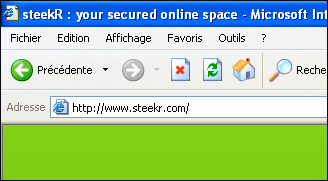
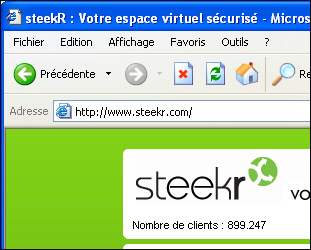
- Dans votre navigateur Web, rendez-vous à l'adresse http://www.steekr.com.
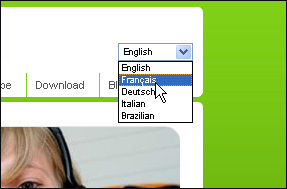
- Déroulez la liste English en haut à droite de la page et choisissez l'option Français pour changer la langue du site.
- Cliquez ensuite sur le bouton 1 Go de stockage gratuit. Créer un compte.

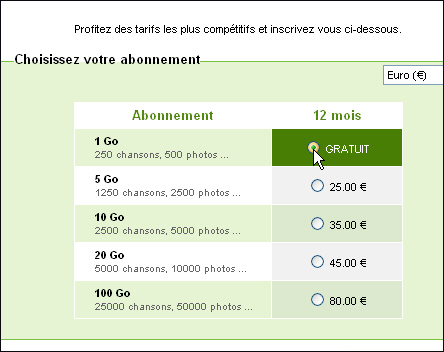
- Dans la page qui s'ouvre, sélectionnez l'offre gratuite de stockage de 1 Go pour 12 mois. Si vous souhaitez un espace plus conséquent, mais payant, sélectionnez simplement l'offre qui vous intéresse.
- Choisissez alors un nom d'utilisateur, un mot de passe et une adresse email valide.
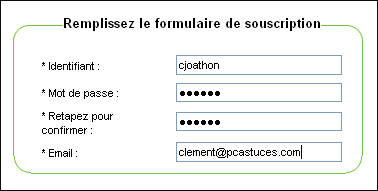
- N'oubliez pas de cocher la case J'accepte les Conditions générales d'utilisation du service et cliquez enfin sur le bouton Valider.
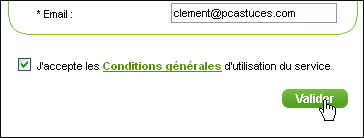
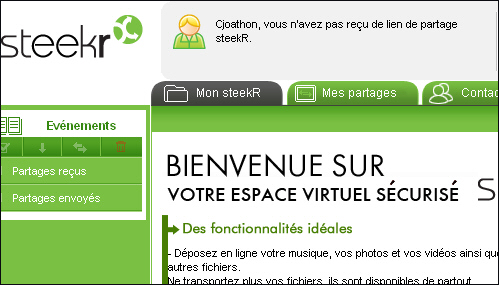
- Votre compte est alors créé et vous êtes redirigé vers votre espace sécurisé.
Envoyer des fichiers par votre navigateur Web
Pour envoyer des fichiers sur votre espace en ligne, vous pouvez passer directement par votre navigateur Web (une opération que vous pouvez réaliser depuis n'importe où), utiliser le logiciel de transfert Steekr Drive qu'il vous suffit d'installer sur votre ordinateur, ou bien installer le logiciel Steekr DriveDrive qui vous permettra d'accéder à votre disque virtuel directement dans l'Explorateur Windows, comme s'il s'agissait d'un disque dur externe.
- Dans votre navigateur Web, rendez vous sur le site de Steekr et mettez l'interface en français si ce n'est pas déjà fait.
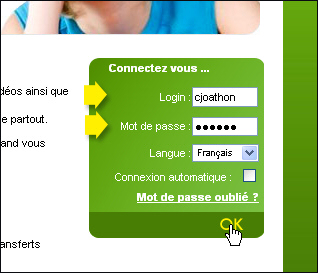
- Dans la zone connectez-vous, saisissez votre login (nom d'utilisateur), votre mot de passe et cliquez sur le bouton OK.
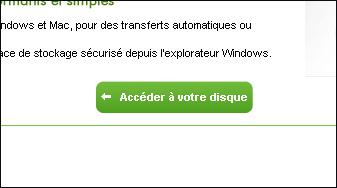
- Une fois sur votre espace sécurisé, cliquez sur l'onglet Mon SteekR puis sur le bouton Accéder à votre disque.
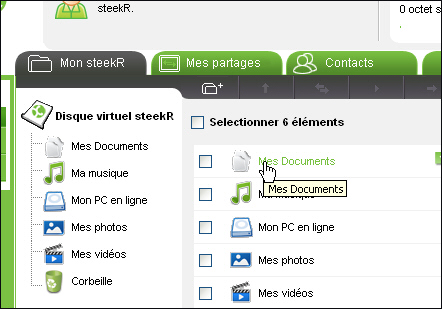
- Dans la liste des dossiers virtuels qui apparaît, cliquez sur le dossier dans lequel vous souhaitez mettre des fichiers, Mes documents par exemple.
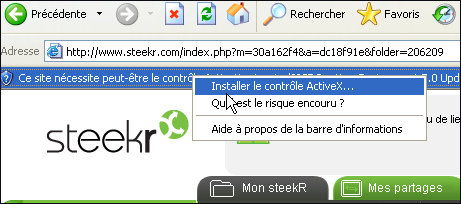
- Un plugin Java doit être installé s'il n'est pas déjà présent. Suivez les indications de votre navigateur (voir la barre qui apparaît e haut de la fenêtre) pour l'installer.
Méthode Glisser déposer
- Vous pouvez alors mettre des fichiers dans le dossier virtuel de votre espace disque en ligne en les faisant simplement glisser à partir de votre disque dur dans l'espace prévu à cet effet dans le navigateur.
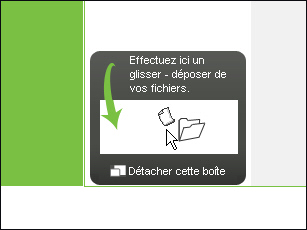
- Les fichiers sont alors envoyés sur votre disque en ligne. Cliquez sur le bouton OK une fois l'opération terminée.
Méthode classique.
- Cliquez alors sur le bouton Déposer des fichiers dans votre espace de stockage.
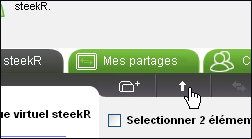
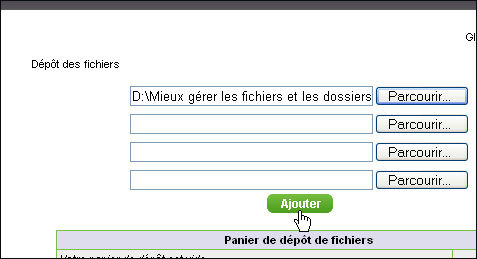
- Cliquez sur le bouton Parcourir, sélectionnez le fichier à envoyer sur votre disque dur et cliquez sur le bouton Ajouter.
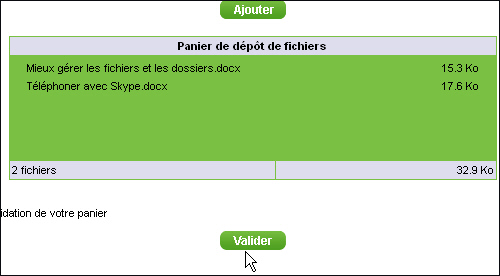
- Recommencez l'opération pour les autres fichiers à envoyer et cliquez enfin sur le bouton Valider. Vos fichiers sont alors copiés sur votre espace en ligne.
- Vous pouvez alors mettre des fichiers dans le dossier virtuel de votre espace disque en ligne en les faisant simplement glisser à partir de votre disque dur dans l'espace prévu à cet effet dans le navigateur.
- Les fichiers apparaissent alors sur votre espace en ligne. Notez l'espace de stockage qu'il vous reste de disponible en haut de la fenêtre.
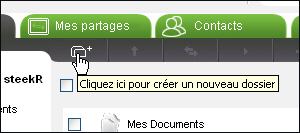
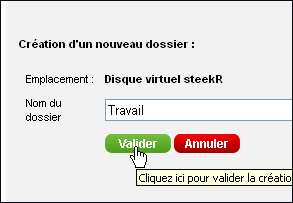
| Créer un nouveau dossier virtuel | |||
|
Envoyer des fichiers par le logiciel SteekR Drive
Le logiciel SteekR Drive vous permet d'envoyer des fichiers depuis votre ordinateur sur votre espace de stockage en ligne et de les synchroniser automatiquement : vous êtes ainsi certains d'avoir les dernières versions de vos documents. Il vous permet également de planifier des envois, pour des sauvegardes par exemple.
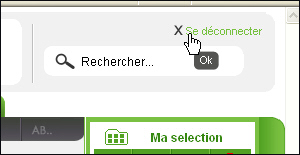
- Si vous êtes connecté à votre compte SteekR, déconnectez-vous en cliquant sur le lien Se déconnecter. Confirmez l'opération en cliquant sur le bouton OK.
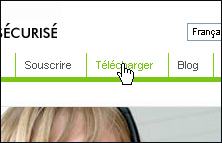
- Sur le site de SteekR, cliquez sur le menu Télécharger.
- Dans la colonne SteekR Drive, cliquez sur le bouton Télécharger.
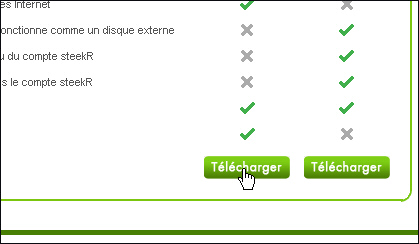
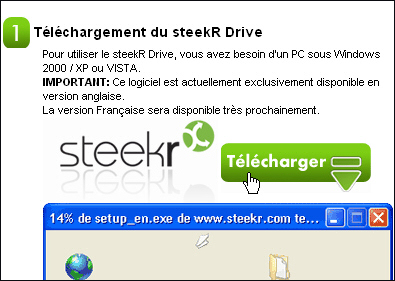
- Suivez alors les instructions données pour télécharger et installer le logiciel SteekR Drive sur votre ordinateur.
- Lancez SteekR Drive en double cliquant sur son icône sur le Bureau.
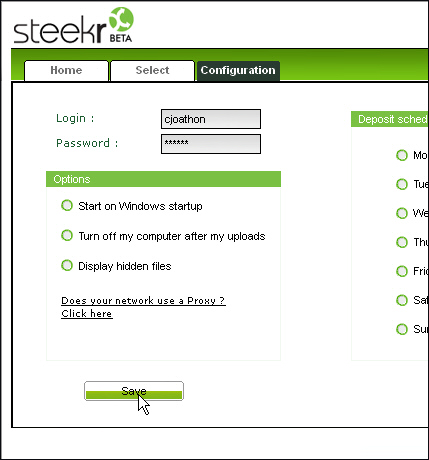
- Saisissez alors votre nom d'utilisateur (login) et votre mot de passe. Cliquez sur le bouton Save.
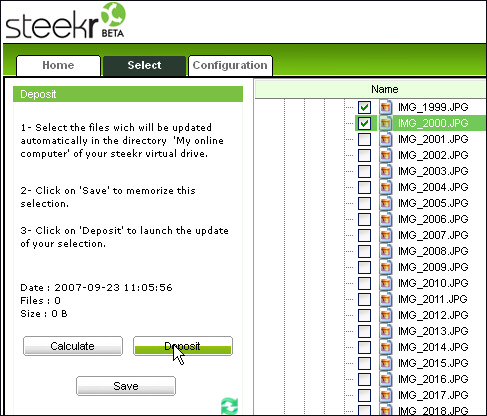
- Vous pouvez alors envoyer des fichiers et mettre en place une synchronisation en ouvrant l'onglet Select, en choisissant les fichiers et dossiers à synchroniser avec votre espace en ligne, en cliquant sur le bouton Save puis sur Deposit.
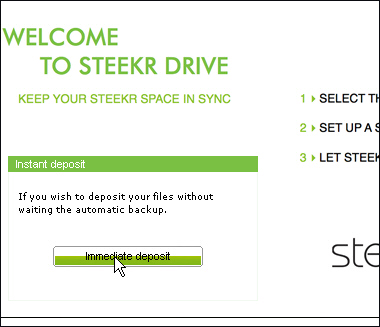
- Pour envoyer simplement un fichier sans mettre en place de synchronisation, sélectionnez-le dans l'onglet Select, ouvrez l'onglet Home et cliquez sur le bouton Immediate Deposit.
Envoyer des fichiers par l'explorateur Windows
Le logiciel SteekR Drive Drive vous permet d'ajouter votre espace virtuel à l'explorateur Windows. Il sera ainsi traité comme un disque dur et vous pourrez y copier/coller des fichiers facilement, comme vous le faites habituellement.
- Si vous êtes connecté à votre compte SteekR, déconnectez-vous en cliquant sur le lien Se déconnecter. Confirmez l'opération en cliquant sur le bouton OK.
- Sur le site de SteekR, cliquez sur le menu Télécharger.
- Dans la colonne SteekR Driver Drive, cliquez sur le bouton Télécharger.
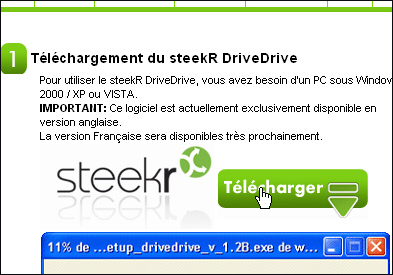
- Suivez alors les instructions données pour télécharger et installer le logiciel SteekR Drive Drive sur votre ordinateur.
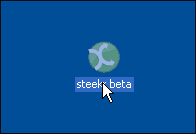
- Lancez SteekR Drive Drive en double cliquant sur l'icône SteekR beta sur le Bureau.
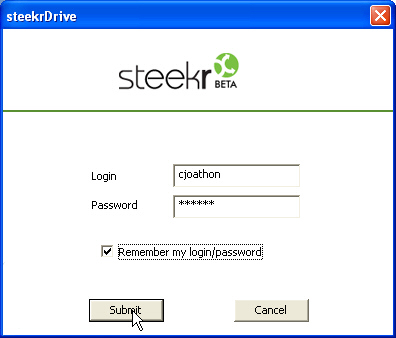
- Dans la fenêtre qui s'ouvre, saisissez votre login (nom d'utilisateur), votre mot de passe (password), cochez la case Remember my login/password et cliquez sur le bouton Submit.
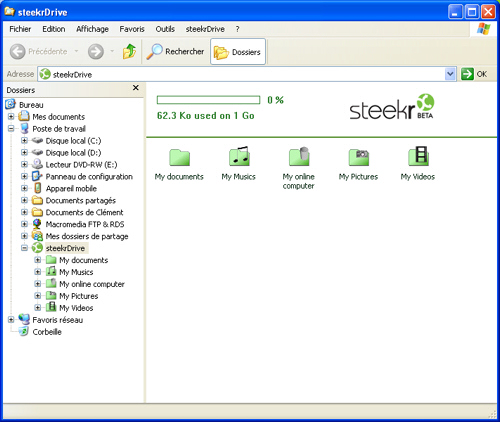
- Un disque Steekrdrive lié à votre espace de stockage en ligne est alors ajouté à l'explorateur Windows. Vous pouvez naviguer dedans librement et y copier des fichiers comme un disque dur normal. Les changements sont alors immédiatement répercutés sur votre espace sur Internet.
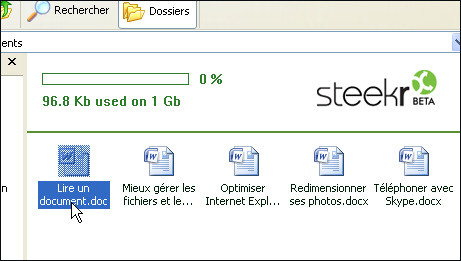
Récupérer des fichiers
Chez un ami, depuis votre lieu de travail, …, bref depuis n'importe quel ordinateur qui dispose d'une connexion à Internet, vous pouvez récupérer des fichiers qui se trouvent sur votre espace de stockage en ligne.
- Pour récupérer des fichiers qui se trouvent sur votre espace de stockage sur Internet, rendez vous sur le site de Steekr et mettez l'interface en français si ce n'est pas déjà fait.
- Dans la zone connectez-vous, saisissez votre login (nom d'utilisateur), votre mot de passe et cliquez sur le bouton OK.
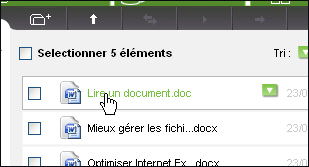
- Parcourez alors les dossiers de votre disque virtuel jusqu'à trouver le fichier que vous souhaitez télécharger. Cliquez dessus.
Télécharger plusieurs fichiers en même temps 
Pour ramener plusieurs fichiers, cochez simplement les cases qui se trouvent devant eux et cliquez sur le bouton Cliquez ici pour télécharger votre sélection.
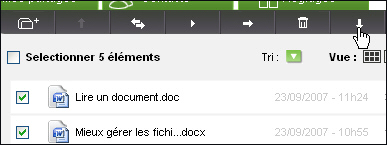
Vous pouvez alors télécharger votre sélection de fichiers sous la forme d'une archive compressée au format Zip. - Cliquez alors sur le bouton Enregistrer, choisissez un emplacement où mettre le fichier sur votre disque dur et cliquez enfin sur le bouton Enregistrer.
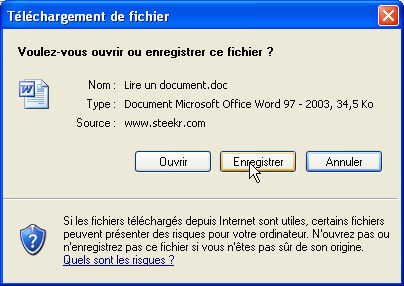
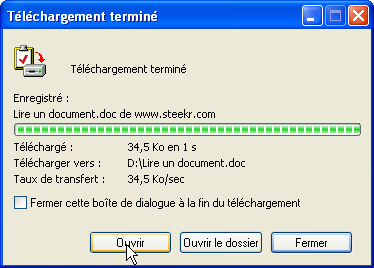
- Le téléchargement commence alors. Cliquez sur le bouton Ouvrir une fois le téléchargement terminé pour ouvrir le fichier téléchargé.
| Lire la musique et les images | |||
|
Partager des fichiers
Si vous souhaitez partager des fichiers qui se trouvent sur votre espace de stockage en ligne avec d'autres utilisateurs, vous devez leur envoyer une invitation. Ils pourront alors télécharger ces fichiers sur leurs ordinateurs (ils ne pourront pas les modifier).
- Connectez vous à votre espace SteekR dans votre navigateur Web et ouvrez l'onglet Contact.

- Saisissez alors l'adresse email de votre ami et cliquez sur le bouton Ajouter. Recommencez l'opération pour vos autres amis.

- Revenez à votre espace de stockage en cliquant sur l'onglet Mon SteekR et rendez vous dans le dossier où se trouve un fichier à partager.
- Cochez la case devant le ou les fichiers à partager.

- Cliquez alors sur le bouton Cliquez ici pour partager votre sélection.

- Choisissez la ou les personnes avec qui partager ces fichiers puis cliquez sur le bouton Valider.

- Ecrivez un petit message à votre ami et cliquez sur le bouton Valider.

- Un lien de partage à partir duquel votre ami pourra télécharger les fichiers sélectionnés est alors créé et envoyé à votre ami. Cliquez sur le bouton Continuer.
- Votre ami reçoit alors un email de SteekR avec un lien de partage personnalisé. Il lui suffit alors de cliquer sur ce lien pour accéder aux fichiers que vous avez partagé.

- Il pourra alors sélectionner les fichiers partagés qui l'intéressent et cliquez sur le bouton Cliquez ici pour télécharger votre sélection pour télécharger ses fichiers sur son ordinateur.

| Gérer ses fichiers partagés | ||
|

Publicité