

Imprimer gratuitement ses cartes routières
 Vous vous apprêtez à partir en vacances, en week-end, ou à prendre tout simplement votre voiture pour vous rendre dans une ville que vous ne connaissez pas ? Plus besoin d'aller acheter une carte routière, vous pouvez désormais imprimer vos propres cartes routières, et tout cela gratuitement depuis votre ordinateur.
Vous pourrez ainsi préparer votre itinéraire sur carte routière, depuis votre ordinateur, et l'imprimer sur plusieurs feuilles A4, pour le suivre sur la route.
Fini le temps de l'immense carte routière d'un mètre sur un mètre qui prend toute la place dans la voiture !
Localiser la ville ou la région souhaitée :
- Rendez-vous sur le site ViaMichelin
- Dans la zone Cartes et plans, saisissez la ville dont vous souhaitez obtenir les alentours sur une carte et appuyez sur la touche Entrée.

- Pour une visualisation optimale de la carte, passez en plein écran, via le raccourci clavier F11 ou en déroulant le menu Affichage et en cliquant sur Plein écran.

N'hésitez pas non plus à consulter notre dossier pour augmenter votre résolution d'écran afin d'afficher une carte routière plus grande sur votre écran.
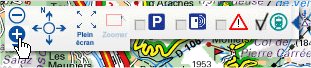
- A l'aide de la barre d'outils disponible en haut à gauche de la carte routière, vous pouvez vous déplacer sur la carte, zoomer en avant ou en arrière, afficher les parkings, les radars, etc, bref tous les outils pour personnaliser et obtenir la carte que vous souhaitez.
Récupérer sur ordinateur la carte routière :
- Afin d'optimiser l'étendue de votre carte routière, nous vous conseillons de ne pas utiliser la fonction Imprimer de ViaMichelin (qui ajoute des publicités) et d'effectuer une capture d'écran, toujours en mode plein écran de votre navigateur Web.
Pour cela, appuyez sur la touche Impr écran de votre clavier.
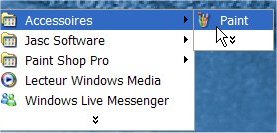
- Rendez-vous dans un éditeur d'images, par exemple Paint, via le menu Démarrer, Programmes, Accessoires, Paint.
- Dans Paint, déroulez le menu Edition puis cliquez sur Coller.

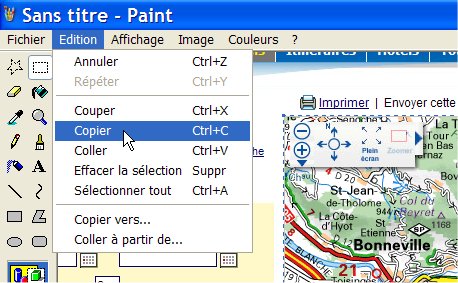
- Dans la barre d'outils Paint, cliquez sur l'icône Sélection et sélectionnez à l'aide du bouton gauche de la souris la carte routière.

- Une fois la sélection effectuée, déroulez le menu Edition, puis cliquez sur Copier.
Imprimer la carte routière :
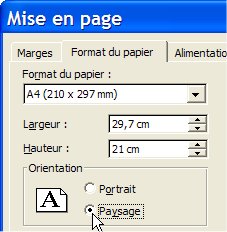
- Démarrer votre logiciel de traitement de texte, Word par exemple. Toujours pour optimiser la surface de votre carte routière, optez pour une mise en page en mode paysage. Pour cela, déroulez le menu Fichier puis cliquez sur Mise en page. Dans la section Orientation, cliquez sur Paysage puis sur le bouton Ok.
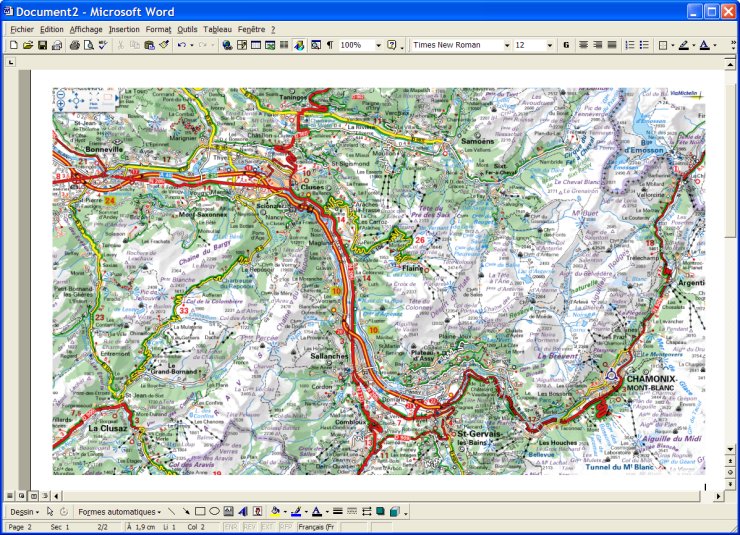
- Pour insérer votre carte routière dans cette page et l'imprimer ensuite, déroulez le menu Edition puis cliquez sur Coller.

- N'hésitez pas à redimensionner votre carte et à réduire les marges de votre page pour agrandir la carte routière. Il ne vous reste plus qu'à l'imprimer.
Publicité