

Rajeunir une ancienne photo
Longtemps réservée aux laboratoires spécialisés, la restauration des anciennes photographies est une opération délicate. Elle est aujourd'hui simple à réaliser grâce aux outils disponibles dans la plupart des logiciels de retouche.
Le logiciel gratuit PhotoFiltre possède ainsi un filtre anti poussière pour nettoyer la photo, de tampons de clonage pour masquer les rayures, de filtres colorés pour raviver les couleurs un peu passée par le temps ou encore d'outils de recadrage pour supprimer les bordures abîmées.
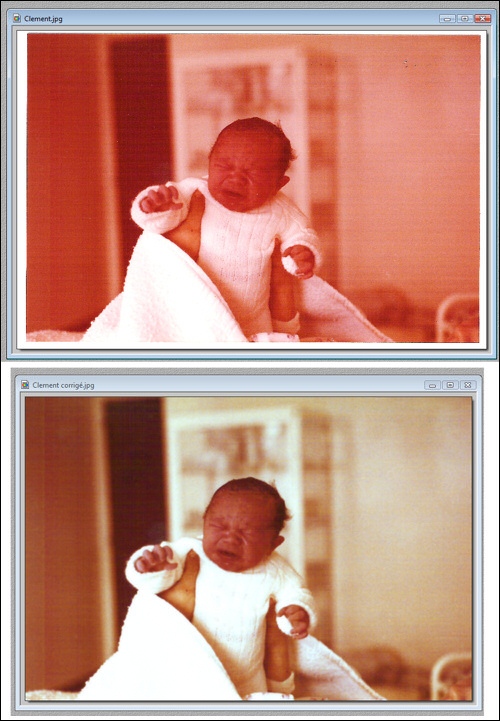
Etape suivante : Nettoyer la photo
Nettoyer la photo
Il est possible que des points noirs ou blancs apparaissent sur la photo. Vous pouvez les atténuer avec un filtre antipoussière.
Etape suivante : Supprimer les rayures
Supprimer les rayures
Avec le temps, il est possible que des rayures soient apparues sur la photo, sous la forme de traits noirs ou blancs. Vous pouvez les masquer à l'aide de l'outil de clonage qui permet de copier les pixels les plus proches de la rayure pour la recouvrir.
Etape suivante : Raviver les couleurs
Raviver les couleurs
Les vieilles photos prennent généralement une teinte jaune orangée au fil du temps. Vous pouvez redonner à votre photo une couleur plus agréable.
Etape suivante : Recadrer la photo
Recadrer la photo
Les bords de votre photo peuvent être abimés ou irrégulier. Vous pouvez corriger ce problème en recadrant votre photo.
Etape suivante : Améliorer la netteté de l'image
Améliorer la netteté de l'image
Les différents filtres appliqués sur l'image ont fait perdre à l'image un peu de sa netteté. Vous pouvez facilement corriger cela … avec un nouveau filtre.
Le logiciel gratuit PhotoFiltre possède ainsi un filtre anti poussière pour nettoyer la photo, de tampons de clonage pour masquer les rayures, de filtres colorés pour raviver les couleurs un peu passée par le temps ou encore d'outils de recadrage pour supprimer les bordures abîmées.
Nettoyer la photo
Il est possible que des points noirs ou blancs apparaissent sur la photo. Vous pouvez les atténuer avec un filtre antipoussière.
- Téléchargez gratuitement PhotoFiltre à partir de sa fiche dans la logithèque puis installez-le.

- Lancez PhotoFiltre.

- Ouvrez la photo que vous souhaitez rajeunir.

- Cliquez sur le menu Filtre, sur Bruit puis sur Antipoussière.

- Dans la fenêtre qui apparaît, choisissez l'amplitude de l'effet, Moyen par exemple.

- Indiquez ensuite l'intensité du rayon en déplaçant vers la droite le curseur Seuil. Moins le seuil est élevé, plus l'effet est visible.
- Cliquez sur le bouton Aperçu pour obtenir un aperçu du résultat. Dans notre cas, les points blancs sur la tête du bébé ont été atténués et le fond de la photo est plus uniforme. Si le résultat ne vous convient pas, affinez les réglages. Sinon, cliquez sur le bouton OK.

Supprimer les rayures
Avec le temps, il est possible que des rayures soient apparues sur la photo, sous la forme de traits noirs ou blancs. Vous pouvez les masquer à l'aide de l'outil de clonage qui permet de copier les pixels les plus proches de la rayure pour la recouvrir.
- Pour faciliter les manipulations qui doivent être précises, zoomez sur la zone où se trouve la rayure à corriger. Pour cela, cliquez autant de fois que nécessaire sur le bouton + en forme de loupe.

- Cliquez sur l'outil Tampon de clonage dans la barre d'outils à droite de l'écran.

- Pressez la touche Ctrl et maintenez-la enfoncée : le curseur se transforme en tampon. Cliquez alors sur la zone proche de la rayure et que vous allez copier.

- Relâchez la touche Ctrl. Placez alors le curseur de la souris sur la rayure et cliquez sur le bouton, tout en glissant sur la rayure. La rayure disparait au fur et à mesure et est remplacée par les pixels copiés.

- Si l'épaisseur des pixels copiés est trop ou peut importante par rapport à la rayure, modifiez-la en cliquant dans la zone Rayon de la barre d'outils. Par exemple, si la rayure est fine, passez le rayon à 3.

- Recommencez alors ces manipulations pour effacer les autres rayures de la photo.

Raviver les couleurs
Les vieilles photos prennent généralement une teinte jaune orangée au fil du temps. Vous pouvez redonner à votre photo une couleur plus agréable.
- Cliquez sur le menu Filtre, sur Couleurs puis sur Filtre coloré.

- Dans la fenêtre qui s'affiche, déroulez la liste Couleur et choisissez la couleur qui se rapproche le plus de votre photo.

- Indiquez l'intensité de la couleur en déplaçant le curseur Intensité.
- Cochez enfin la case Inverser.

- Cliquez alors sur le bouton Aperçu. Si la couleur ne vous convient pas, modifiez les différents paramètres. Cliquez sur le bouton OK lorsque vous avez fini.

Recadrer la photo
Les bords de votre photo peuvent être abimés ou irrégulier. Vous pouvez corriger ce problème en recadrant votre photo.
- Dessinez librement un rectangle dans l'image.

- En déplaçant ses bordures, ajustez-le jusqu'à ce qu'il entoure toute votre photo, sans les zones abîmées.

- Cliquez alors avec le bouton droit de la souris à l'intérieur de ce rectangle et choisissez la commande Recadrer.

- Votre photo est alors recadrée.

Améliorer la netteté de l'image
Les différents filtres appliqués sur l'image ont fait perdre à l'image un peu de sa netteté. Vous pouvez facilement corriger cela … avec un nouveau filtre.
- Cliquez sur le menu Filtre, sur Netteté puis sur Plus net.

- Refaites cette manipulation deux ou trois fois si nécessaire.
- Il ne vous reste plus qu'à enregistrer votre photo, en prenant garde à ne pas écraser l'image originale. Passez pour cela par le menu Fichier, Enregistrer sous.

| L'image devient bruitée | |||
|

Publicité