

Surveiller la température de son ordinateur
Le processeur, véritable centre nerveux de votre ordinateur, est constitué de millions de transistors chargés de décoder les informations qui lui sont envoyées. Or, comme tous les composants électroniques, ces transistors dégagent une certaine quantité de chaleur lorsqu'ils sont alimentés.
Ce dégagement de chaleur devient même de plus en plus important au fur et à mesure que la fréquence des processeurs augmente. Ainsi, la température d'un Pentium 4, d'un Core 2 Duo ou d'un Athlon 64 monte facilement à 50 °C.
Les disques durs sont également confrontés à ce problème de température, leurs disques tournant jusqu'à 10 000 tours par minutes.
En cas de surchauffe, en plus de provoquer l'instabilité de votre système, vous risquez tout simplement d'endommager gravement votre matériel. D'où la nécessité de disposer d'une bonne aération autour de votre unité centrale ainsi que d'une bonne ventilation à l'intérieur.
Parce qu'il n'est pas évident de mettre un thermomètre dans votre ordinateur pour prendre sa température, vous allez devoir passer par un utilitaire pour cela. Votre processeur, votre carte mère (s'ils ne datent pas de Mathusalem) et vos disques durs sont en effet équipés de sondes de température.
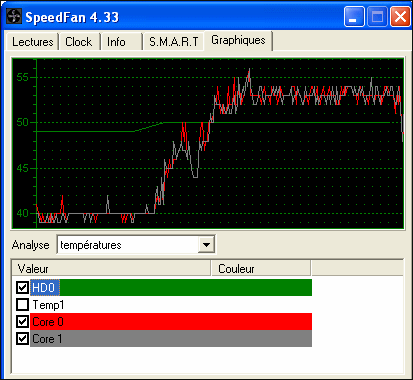
Les résultats des mesures sont accessibles via le BIOS de votre ordinateur, mais également par certains utilitaires comme SpeedFan. Ces derniers permettent généralement de définir des seuils d'alerte, lorsque la température est trop importante (au-delà de 65 °C) et pourrait endommager vos composants. Lorsqu'un tel seuil est atteint, mieux vaut alors éteindre son ordinateur et le laisser souffler un peu.
Et si cela se produit trop souvent, il va falloir mettre les mains dans le cambouis afin d'améliorer la ventilation et le refroidissement de votre ordinateur.
Etape suivante : Installer SpeedFan
Installer SpeedFan
Le logiciel gratuit SpeedFan vous permet d'accéder à la température des composants à l'intérieur de votre PC.
Etape suivante : Vérifier la température
Vérifier la température
SpeedFan vous permet d'accéder aux informations de température de votre processeur et de vos disques durs.
Etape suivante : Poser une alerte
Poser une alerte
Si la température est trop importante, votre matériel peut être endommagé. D'où l'utilité de mettre en place une alerte qui vous prévient lorsque la température devient critique. Il vous suffira alors d'éteindre votre ordinateur et de le laisser refroidir une quinzaine de minutes.
Etape suivante : Réduire la température
Réduire la température
En dessous de 60 °C, votre processeur ne craint rien. Nous vous recommandons de ne pas dépasser 65 °C. Si vous atteignez une telle valeur, plusieurs solutions s'offrent à vous. Elles peuvent bien sûr être cumulées pour un meilleur résultat.
Certaines alimentations de boîtier disposent d'un potentiomètre pour accélérer ou ralentir la ventilation dans le boîtier. Si tel est le cas, augmentez la vitesse de rotation du ventilateur de l'alimentation. Ce réglage peut aussi se trouver dans le BIOS pour certaines cartes mères.

Facilitez ensuite la circulation de l'air dans votre unité centrale. Pour vos disques durs et lecteurs optiques, vous pouvez pour cela utiliser des nappes rondes, qui occupent moins d'espace que les nappes traditionnelles.

Enfin, vous obtiendrez les meilleurs résultats en remplaçant le ventilateur de votre processeur par un plus performant. N'hésitez pas à y mettre le prix. A titre d'exemple, les ventilateurs des marques Zalman ou Thermalright sont reconnus pour leur qualité. 
Ce dégagement de chaleur devient même de plus en plus important au fur et à mesure que la fréquence des processeurs augmente. Ainsi, la température d'un Pentium 4, d'un Core 2 Duo ou d'un Athlon 64 monte facilement à 50 °C.
Les disques durs sont également confrontés à ce problème de température, leurs disques tournant jusqu'à 10 000 tours par minutes.
En cas de surchauffe, en plus de provoquer l'instabilité de votre système, vous risquez tout simplement d'endommager gravement votre matériel. D'où la nécessité de disposer d'une bonne aération autour de votre unité centrale ainsi que d'une bonne ventilation à l'intérieur.
Parce qu'il n'est pas évident de mettre un thermomètre dans votre ordinateur pour prendre sa température, vous allez devoir passer par un utilitaire pour cela. Votre processeur, votre carte mère (s'ils ne datent pas de Mathusalem) et vos disques durs sont en effet équipés de sondes de température.
Les résultats des mesures sont accessibles via le BIOS de votre ordinateur, mais également par certains utilitaires comme SpeedFan. Ces derniers permettent généralement de définir des seuils d'alerte, lorsque la température est trop importante (au-delà de 65 °C) et pourrait endommager vos composants. Lorsqu'un tel seuil est atteint, mieux vaut alors éteindre son ordinateur et le laisser souffler un peu.
Et si cela se produit trop souvent, il va falloir mettre les mains dans le cambouis afin d'améliorer la ventilation et le refroidissement de votre ordinateur.
Installer SpeedFan
Le logiciel gratuit SpeedFan vous permet d'accéder à la température des composants à l'intérieur de votre PC.
- Téléchargez gratuitement SpeedFan à partir de sa fiche dans la logithèque.

- Cliquez sur le bouton Enregistrer, sélectionnez un emplacement temporaire sur votre disque dur puis cliquez sur Enregistrer.

- Une fois le téléchargement terminé, cliquez sur le bouton Exécuter.

- Confirmez le lancement de l'installation de SpeedFan en cliquant sur Exécuter.

- Dans la fenêtre qui s'ouvre, cliquez sur le bouton I Agree.

- Cliquez sur le bouton Next puis sur Install.

- Cliquez enfin sur le bouton Close. L'installation est terminée !

Vérifier la température
SpeedFan vous permet d'accéder aux informations de température de votre processeur et de vos disques durs.
- Lancez SpeedFan en double cliquant sur son raccourci sur le Bureau.

- Une fenêtre d'aide s'affiche. Cliquez sur le bouton Close.

- La température des composants de votre ordinateur est alors affichée : HD0 pour votre disque dur principal, HD1 pour votre second disque dur (et ainsi de suite), Core 0 pour le premier coeur de votre processeur, Core 1 pour le second (et ainsi de suite). Notez que la valeur Temp1 mémorise la température du processeur au démarrage, ce qui peut être utile pour comparer.

Les valeurs à ne pas dépasser 
Pour ne pas endommager votre matériel et lui procurer une plus grande durée de vie, nous vous recommandons de ne pas dépasser les 50° pour vos disques durs et les 65° (celsius) pour votre processeur. - Cliquez ensuite sur le bouton Configure pour paramétrer les températures autorisées.

- Ouvrez l'onglet Temperature.
- Cliquez sur le premier élément HD, HD0 par exemple.

- Dans la zone Warning, saisissez la température au-delà de laquelle l'élément est en surchauffe, 50°par exemple.

- Recommencez l'opération pour votre processeur (Core0, Core1) avec une température maximale de 65°.

Afficher une température dans la zone de notifications. SpeedFan peut afficher la température d'un des élements de votre ordinateur dans la zone de notifications à gauche de l'horloge pour toujours l'avoir sous les yeux. Cliquez sur l'élément à afficher, Core O par exemple puis cochez la case Show in tray.
La température du processeur est affichée dans la zone de notifications. Si vous passez la souris dessus pendant quelques instants, les autres températures vous sont indiquées.

- Cliquez enfin sur le bouton OK.
- Les températures trop élevées sont alors indiquées par des flammes.

Poser une alerte
Si la température est trop importante, votre matériel peut être endommagé. D'où l'utilité de mettre en place une alerte qui vous prévient lorsque la température devient critique. Il vous suffira alors d'éteindre votre ordinateur et de le laisser refroidir une quinzaine de minutes.
- Lancez SpeedFan.
- Cliquez sur le bouton Configure.
- Ouvrez l'onglet Events.

- Déroulez la liste If et choisissez l'élément à surveiller, Core 0 (temp) from INTEL CORE par exemple pour notre processeur.

- Choisissez ensuite l'opérateur > puis définissez la température maximale de ce composant, 65° par exemple.

- Déroulez la liste Then puis choisissez l'option popup message. Saisissez dans le champ à côté le message d'alerte à afficher lorsque la température de votre processeur dépasse les 65 ° puis cliquez sur le bouton Add.

- Recommencez alors l'opération en créant une autre règle pour surveiller votre disque dur par exemple.

- Cliquez enfin sur le bouton OK.
- En cas de dépassement de température, une bulle est alors affichée sous Windows. Il est alors temps de laisser se reposer votre ordinateur en l'arrêtant.

| Lancer SpeedFan au démarrage de Windows | |||
|
Réduire la température
En dessous de 60 °C, votre processeur ne craint rien. Nous vous recommandons de ne pas dépasser 65 °C. Si vous atteignez une telle valeur, plusieurs solutions s'offrent à vous. Elles peuvent bien sûr être cumulées pour un meilleur résultat.
Certaines alimentations de boîtier disposent d'un potentiomètre pour accélérer ou ralentir la ventilation dans le boîtier. Si tel est le cas, augmentez la vitesse de rotation du ventilateur de l'alimentation. Ce réglage peut aussi se trouver dans le BIOS pour certaines cartes mères.
Facilitez ensuite la circulation de l'air dans votre unité centrale. Pour vos disques durs et lecteurs optiques, vous pouvez pour cela utiliser des nappes rondes, qui occupent moins d'espace que les nappes traditionnelles.
Enfin, vous obtiendrez les meilleurs résultats en remplaçant le ventilateur de votre processeur par un plus performant. N'hésitez pas à y mettre le prix. A titre d'exemple, les ventilateurs des marques Zalman ou Thermalright sont reconnus pour leur qualité.
Publicité