

Améliorer Firefox avec des modules complémentaires
Firefox est le navigateur le plus modulable pour personnaliser et améliorer votre navigation sur le Web. Il existe en effet plus de 5000 modules ou extensions complémentaires que vous pouvez télécharger gratuitement et installer dans le navigateur.
Que cela soit pour personnaliser l'interface du logiciel ou bien pour ajouter une nouvelle fonctionnalité au navigateur, vous trouverez forcément l'extension dont vous avez besoin. A la fin de ce dossier, nous vous présentons quelques extensions sympathiques que vous pourrez essayer.
Le navigateur Firefox vous permet facilement de gérer vos modules complémentaires, d'en télécharger et installer de nouveaux. Il vous permet aussi de désinstaller les modules que vous n'utilisez plus et de désactiver ceux qui peuvent poser des problèmes. Suivez le guide !
Etape suivante : Chercher un module adapté à ses besoins
Chercher un module adapté à ses besoins
Firefox vous donne un accès rapide à la bibliothèque officielle des modules complémentaires.
Etape suivante : Installer un nouveau module complémentaire
Installer un nouveau module complémentaire
L'installation d'un nouveau module complémentaire en passant par la bibliothèque officielle de Firefox est assez simple.
Etape suivante : Contrôler les modules installés
Contrôler les modules installés
Comme sous Internet Explorer, il est possible d'avoir un contrôle complet des modules et des plugins installés. On peut ainsi facilement les activer/désactiver, sans pour autant faire appel à des extensions comme FlashBlock.
Etape suivante : Utiliser les extensions prévues pour un ancien Firefox
Utiliser les extensions prévues pour un ancien Firefox
Votre extension préférée n'a pas encore été mise à jour pour Firefox 3.5 ? Vous pouvez configurer le navigateur pour qu'il supporte les extensions prévues à l'origine pour Firefox 2 ou 3.0. Attention, si cela fonctionne dans la majorité des cas, certaines extensions peuvent ne pas fonctionner.
Etape suivante : Une extension pause des problèmes ?
Une extension pause des problèmes ?
Si après avoir installé une nouvelle extension ou un nouveau thème, Firefox ne tourne plus rond, vous pouvez le lancer en mode sans échec. Dans ce mode, aucune extension ni thème ne sont chargés, ce qui permet de désinstaller celui qui pause problème.
Etape suivante : Quelques modules intéressants
Quelques modules intéressants
Voici une liste de quelques modules intéressants qui vous rendront de précieux services. Vous pouvez facilement les télécharger en les recherchant dans le catalogue d'extensions de Firefox.
Que cela soit pour personnaliser l'interface du logiciel ou bien pour ajouter une nouvelle fonctionnalité au navigateur, vous trouverez forcément l'extension dont vous avez besoin. A la fin de ce dossier, nous vous présentons quelques extensions sympathiques que vous pourrez essayer.
Le navigateur Firefox vous permet facilement de gérer vos modules complémentaires, d'en télécharger et installer de nouveaux. Il vous permet aussi de désinstaller les modules que vous n'utilisez plus et de désactiver ceux qui peuvent poser des problèmes. Suivez le guide !
Chercher un module adapté à ses besoins
Firefox vous donne un accès rapide à la bibliothèque officielle des modules complémentaires.
- Ouvrez Firefox.
- Cliquez sur le menu Outils puis sur Modules complémentaires.

- Ouvrez l'onglet Catalogue.

- Quelques modules complémentaires recommandés sont présentés. Cliquez sur le lien Parcourir tous les modules complémentaires.
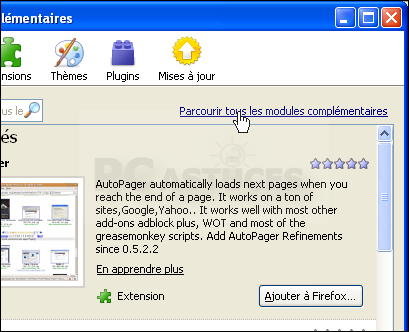
- Vous pouvez alors parcourir les différentes catégories et suivre les notes et les avis des autres utilisateurs pour trouver un module qui peut vous être utile.

- N'hésitez pas à rechercher un module de notre sélection.

Installer un nouveau module complémentaire
L'installation d'un nouveau module complémentaire en passant par la bibliothèque officielle de Firefox est assez simple.
- Cliquez sur le bouton Ajouter à Firefox de la fiche d'un module qui vous intéresse pour l'installer.
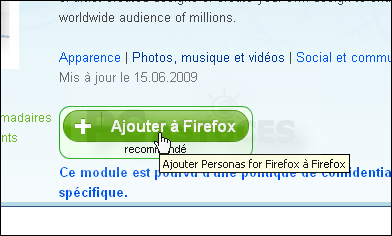
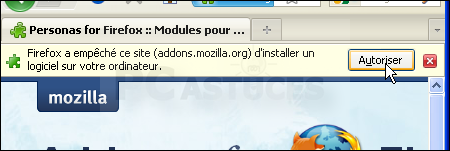
- Un avertissement est affiché en haut de la fenêtre. Cliquez sur le bouton Autoriser.
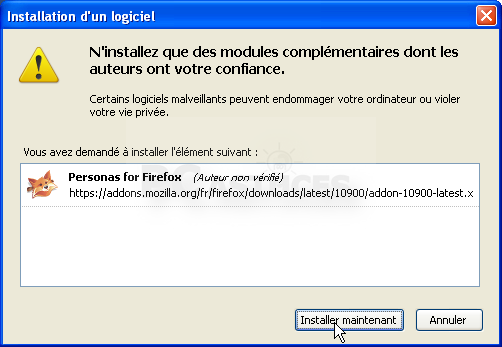
- Dans la fenêtre qui s'ouvre, cliquez sur le bouton Installer maintenant.
- Le module est alors téléchargé et installé. Lorsque cela vous l'est demandé, cliquez sur le bouton Redémarrer Firefox.
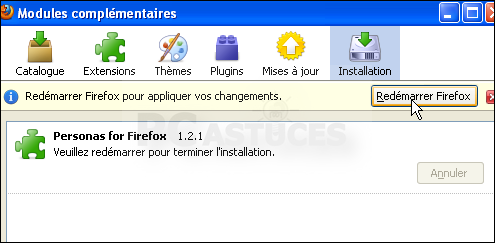
- Les nouvelles fonctionnalités apportées par le module sont alors immédiatement effectives. Souvent, le nouveau module rajoute une entrée dans le menu Outils pour accéder à ses paramètres.
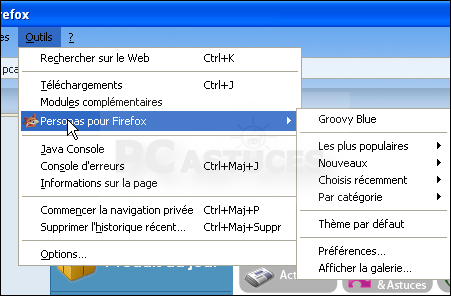
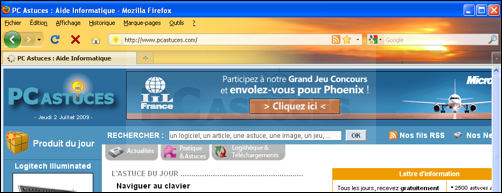
- Ici l'extension Personas installée permet de personnaliser l'interface de Firefox avec des skins.
Contrôler les modules installés
Comme sous Internet Explorer, il est possible d'avoir un contrôle complet des modules et des plugins installés. On peut ainsi facilement les activer/désactiver, sans pour autant faire appel à des extensions comme FlashBlock.
- Cliquez sur le menu Outils puis sur Modules complémentaires.
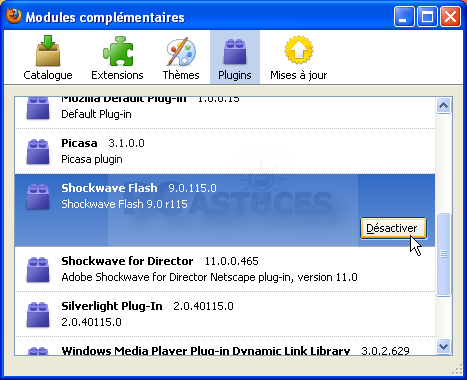
- Ouvrez l'onglet Plugins.
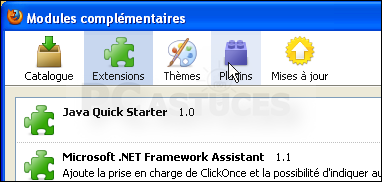
- La liste des extensions telles que Flash ou Media Player est alors affichée. Cliquez sur le plugin à désactiver puis cliquez sur le bouton Désactiver.
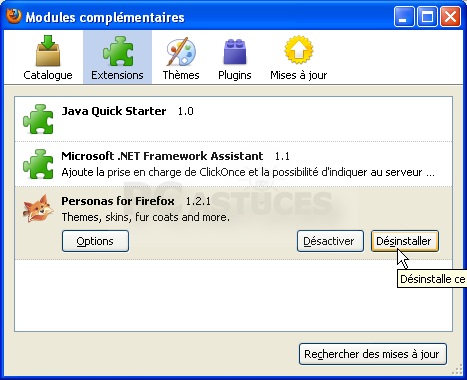
- Recommencez l'opération avec les modules de la rubrique Extensions. Notez que vous pouvez désinstaller celles que vous n'utilisez plus à l'aide du bouton Désinstaller.
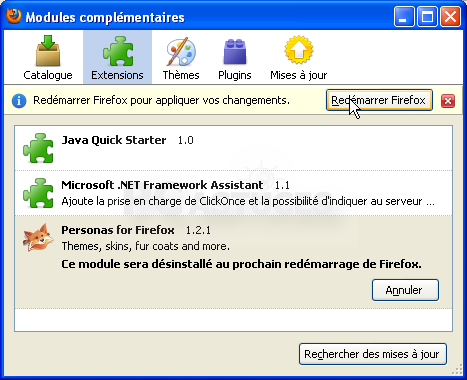
- Fermez le navigateur et relancez-le (la désactivation n'est effective qu'après redémarrage de Firefox).
Utiliser les extensions prévues pour un ancien Firefox
Votre extension préférée n'a pas encore été mise à jour pour Firefox 3.5 ? Vous pouvez configurer le navigateur pour qu'il supporte les extensions prévues à l'origine pour Firefox 2 ou 3.0. Attention, si cela fonctionne dans la majorité des cas, certaines extensions peuvent ne pas fonctionner.
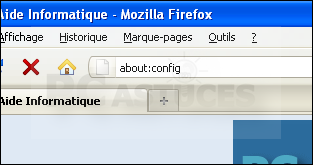
- Dans la barre d'adresses de Firefox, saisissez la commande about:config et pressez la touche Entrée.
- Cliquez sur le bouton Je ferai attention, promis !.
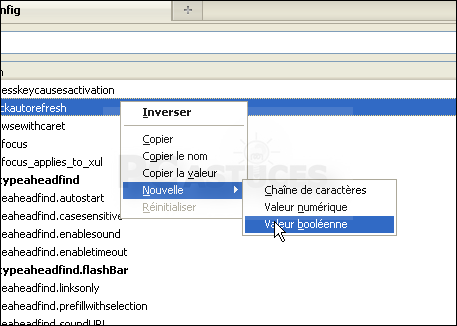
- Faites un clic droit dans la fenêtre et choisissez la commande Nouvelle, Valeur booléenne.
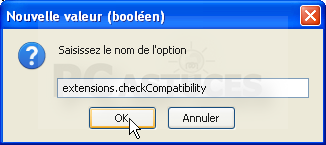
- Dans la fenêtre qui s'ouvre, saisissez extensions.checkCompatibility et cliquez sur le bouton OK.
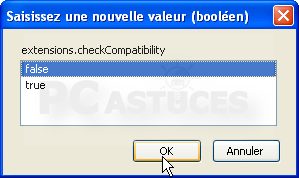
- Sélectionnez l'option False et cliquez sur OK.
- Redémarrez Firefox. Vous pourrez alors installer et lancer une extension prévue pour ancienne version de Firefox.
Une extension pause des problèmes ?
Si après avoir installé une nouvelle extension ou un nouveau thème, Firefox ne tourne plus rond, vous pouvez le lancer en mode sans échec. Dans ce mode, aucune extension ni thème ne sont chargés, ce qui permet de désinstaller celui qui pause problème.
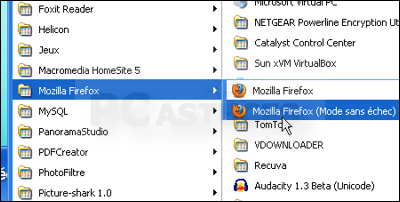
- Cliquez sur le bouton Démarrer, sur Tous les programmes, sur Mozilla Firefox puis sur Mozilla Firefox (Safe Mode).
- Dans la fenêtre qui s'ouvre, cliquez sur le bouton Poursuivre en mode sans échec.
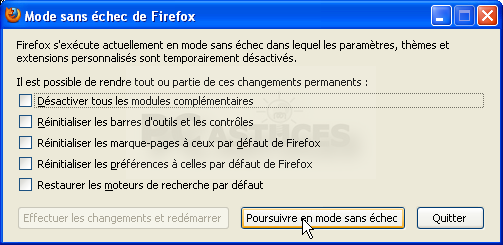
- Désinstallez alors le thème ou l'extension qui bloque Firefox et redémarrez le navigateur.

Quelques modules intéressants
Voici une liste de quelques modules intéressants qui vous rendront de précieux services. Vous pouvez facilement les télécharger en les recherchant dans le catalogue d'extensions de Firefox.
- Cooliris :
Affichez les images et les vidéos de vos sites préférés (flickr, Google, Youtube) sous la forme de galeries en 3D impressionnantes.
- Colorful tabs :
Assignez des couleurs différentes aux onglets pour les identifier rapidement.
- No Script :
Empêchez les scripts de fonctionner en arrière plan des pages visitées. Vous avez la possibilité de définir des exceptions et autoriser les scripts sur certains sites Web.
- IETab :
Accédez depuis Firefox à certains services Web nécessitant Internet Explorer comme Windows Update par exemple.
- Oldbar :
La barre d'adresses intelligente vous irrite ? Retrouvez la barre d'adresse de Firefox 2 avec ce module.
- Delicious Bookmarks :
Synchronisez vos marques pages et vos étiquettes avec le service en ligne Delicious et récupérez les n'importe où.
- Video DownloadHelper :
DownloadHelper est un outil pour l'extraction de contenu Web. Son but est de capturer et convertir des vidéos et des images depuis de nombreux sites.
Publicité